どもー!さきです(^^)/
本記事では、ステップメールの作り方を説明します。
随時メールとは少しやり方が違うので注意してくださいね〜☆
ではさっそく行ってみよ~
ステップメールを作ってみよう

1.ステップメール用のシナリオを作る
シナリオの作成方法はこちらを参照してください↓

シナリオ名は随時メールと区別できるようにしてくださいね。
私はシンプルに「さきマガステップメール」としています。
日刊メールの方は「さきマガ」です。
2.サンキューメールを設定する

サンキューメールとは、読者さんがあなたのメルマガに登録したすぐ後に送られてくる「確認メール」みたいなものです。
まずはその設定から💓
-ヘッダー・フッターの作り方-〜楽するところは楽しよう!〜-2-160x90.png)
3.解除時メールを設定する

全てのシナリオに必須な解除時メール。
定型的なものは決まっているので、何も触らなければそのままとなります。
自分らしく変更したい場合は、少し変更しましょう( *´艸`)
-ヘッダー・フッターの作り方-〜楽するところは楽しよう!〜-1-160x90.png)
4.ステップメール作成方法

早速作っていきましょう!
◆ステップメールシナリオをクリック
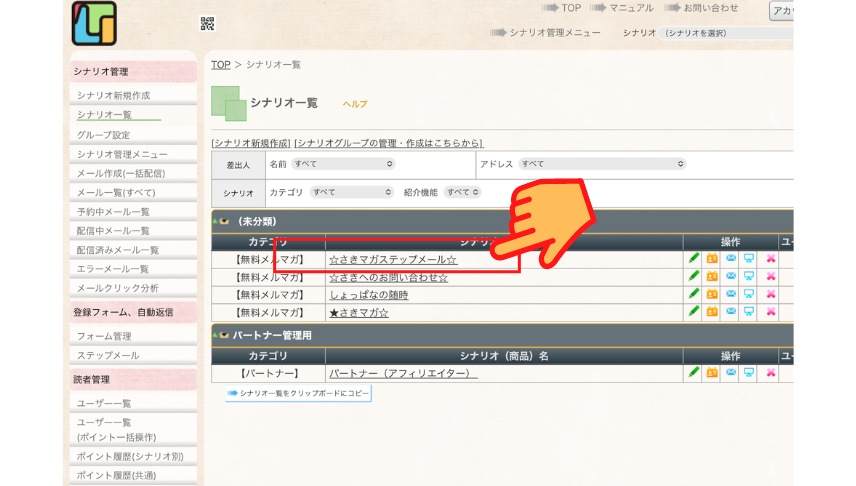
◆ステップメールの中の「自動返信・ステップ管理」へGo
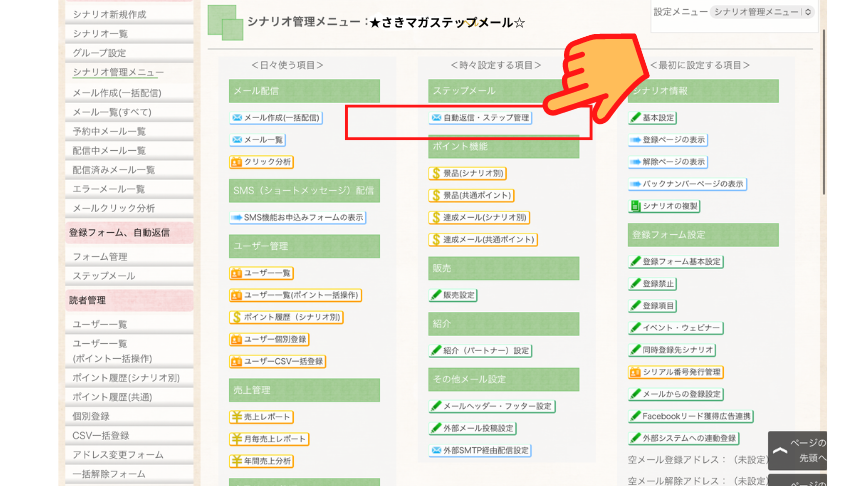
サンキューメールと同じところですね(^_-)-☆
サンキューメールはこの次「本登録完了時」から編集していくのですが、ステップメールを作る際には本登録中のところをいじります。
◆本登録中をクリック

◆新規追加をクリック
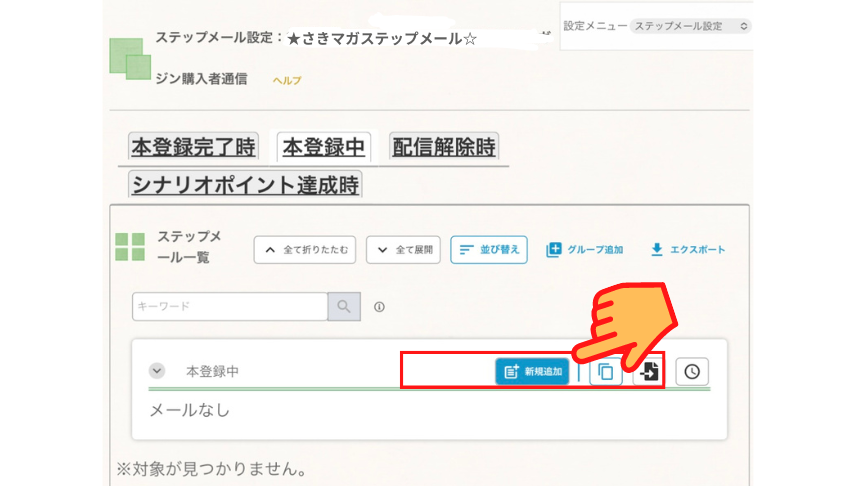
◆1通目のステップメールを作成開始

さっそく1通目のメールを作成する画面がでてきます。
・差出人メールアドレス
・件名
・本文
を埋めていきます。
※メールアドレスは自動的に登録しているものが入力されていますが、ここが自分のgmailなどになっていると「安全性が低いです」みたいな表示が出ます。
マイスピーを登録した際に用意してくれたメールアドレスを使いましょう!
詳しいやり方はこちら☟
で発行されたメールを設定する方法-1-160x90.png)
件名は(仮)のタイトルでいいので適当につけちゃいましょう!(あとでいくらでも変更できます)
ここで悩んでいたら時間がもったいないですよ~(^^)/
◆メールの本文を打つ

はい、本題ですよね〜。
メルマガを入力していきます。
ここで絶対必要なことは
・解除リンクを貼ること
・特電法に基づいた表記をすること
この2点です。
それ以外は何を書いてもOK。
本文とは別にいつも書く定型分のようなものってありますよね。
それを毎回書くのは面倒なのでヘッダー・フッター設定することもできます。
-ヘッダー・フッターの作り方-〜楽するところは楽しよう!〜-160x90.png)
◆下にスクロール

ここらへんは触らずでOK
◆短縮URLを使用するをクリック

クリックすると、自動でURLを短くしてくれ読者さんが何人クリックしたのかを後で計測することができるようになります。
※自分の本文にURLを載せた場合のみです!URLが何もない状態ではなにも表示されません。
◆配信スケジュールを設定

もう少し下にいき「配信スケジュール」の中の【登録日から○分後指定】と表記されている部分をクリック

選択肢がでるの好きなものを選びます。
登録日から何日後に送りたいのか、あるいは何時間後に送りたいのかが選択できます。
私は登録日の翌日から配信したかったため「登録日から○日後の○時指定」を選んでいます。

翌日である場合は、「1日後」そして「時間」を指定します。
最後に忘れずに「更新する」ボタンを押しましょう!
5.2通目以降のメールは?
基本的な作り方は1通目と同じです。
変わるのは「配信時期」の「登録から○日目」の部分だけ。

ここを2通目なら「2」に3通目なら「3」にしていくだけです!!
6.自分に送ってみよう!

読者さんに送る前に自分に送って確認してみましょう。

本文の下にある「テキストメール送信」の部分に自分の普段使っているアドレスを入力します。
そして横の送信ボタンをクリック!
すると今書いたメルマガが自分に届きますので、中身をチェックしてみてください。送られてきたものを見ると、よりメルマガを配信する感が増しますよ〜。
ステップメールは1〜2通でもOK
ステップメールというと、たくさん用意しないと!っと思うかもしれません。
でも、最初からステップメールを作成するのって結構大変なんです(体験済み)
なので、おすすめとしては
【特典がある人】
①特典プレゼントをあげる
②特典の詳しい活用方法などを伝える
【特典がない人】
①自分がどんなこと発信したいか
みたいな感じでを1~2通をステップメールとして作成してから随時メールに繋げる形でも全然いいと思います(^O^)/
余裕が出てきたら、ステップメールのメール数を増やしていけばGood!!
まとめ
いかがでしたか?
ステップメールを送る仕組みを作ること自体は簡単なんです(゚∀゚)
1度慣れちゃえば、やり方を見なくても分かるようになりますよ〜!!
随時メールの送り方はこちらからどうぞ☟